O Adobe Photoshop ainda é um dos editores gráficos mais usados e os problemas de travamento ainda são comuns. Isso pode arruinar seu dia se o salvamento automático não funcionar e todo o seu progresso desaparecer. Se o Photoshop travar no seu PC de vez em quando, você veio ao lugar certo. Passaremos por algumas correções de trabalho para ajudá-lo a resolver o problema e evitar falhas aleatórias.
Tente essas correções…
Você não precisa experimentá-los todos, basta percorrer a lista até encontrar aquele que funciona!
1: Feche programas desnecessários
2: Atualize seu driver gráfico
3: Redefinir o cache de fontes do Photoshop
4: Teste plugins opcionais ou de terceiros
5: Redefinir as configurações de preferência do Photoshop
6: Mantenha seu sistema atualizado
7: Repare arquivos de sistema corrompidos
Correção 1: Feche programas desnecessários
Programas executados em segundo plano podem consumir os recursos necessários para que o Photoshop funcione sem problemas. Para evitar que o Photoshop falhe aleatoriamente, você pode fechar os programas desnecessários através do Gerenciador de Tarefas:
- Clique com o botão direito do mouse na barra de tarefas e clique em Gerenciador de tarefas .
- Debaixo de Processos guia, procure os processos que você não precisa no momento. Clique com o botão direito do mouse e clique em Finalizar tarefa .
Se o problema persistir, tente a próxima correção.
Correção 2: atualize seu driver gráfico
Se o driver gráfico estiver desatualizado ou com defeito, isso poderá causar problemas durante a execução do Photoshop. Você pode querer certificar-se de que o seu está atualizado e funcionando corretamente.
Há duas maneiras de manter o driver da placa gráfica atualizado. Uma é atualizá-lo manualmente através do Gerenciador de Dispositivos. Às vezes, o Windows pode não detectar a atualização mais recente disponível e você precisa pesquisar no site do fabricante. Certifique-se de escolher apenas o driver compatível com sua versão do Windows.
Atualização automática de drivers – Se você não tiver tempo, paciência ou conhecimentos de informática para atualizar seu driver manualmente, poderá fazê-lo automaticamente com o Driver Easy . O Driver Easy reconhecerá automaticamente seu sistema e encontrará o driver correto para sua placa gráfica exata e sua versão do Windows, então fará o download e instalará o driver corretamente:
- Baixe e instale o Driver Easy.
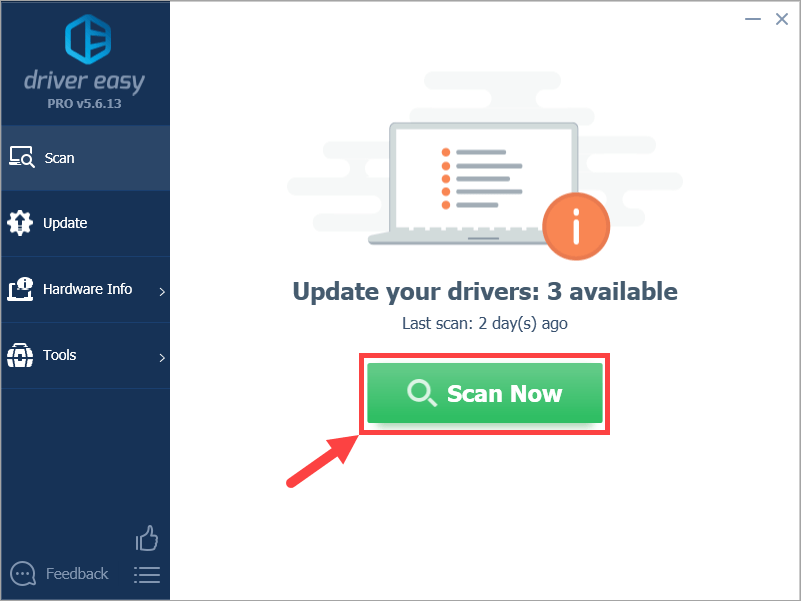
- Execute o Driver Easy e clique no Escaneie agora botão. O Driver Easy irá então verificar o seu computador e detectar quaisquer drivers com problemas.
- Clique no Atualizar botão ao lado do driver da placa gráfica sinalizada para baixar automaticamente a versão correta do driver, então você pode instalá-lo manualmente (você pode fazer isso com a versão GRATUITA).
Ou clique Atualize tudo para baixar e instalar automaticamente a versão correta do tudo os drivers que estão faltando ou desatualizados em seu sistema. (Isso requer a versão Pro, que vem com suporte total e garantia de reembolso de 30 dias. Você será solicitado a atualizar quando clicar em Atualizar tudo.)
Reinicie o seu PC para que o novo driver tenha efeito. Se a atualização do driver gráfico não resolver seu problema, tente a próxima correção.
Correção 3: redefinir o cache de fontes do Photoshop
O cache de fonte corrompido pode causar problemas de desempenho para o Photoshop. Você pode tentar excluí-lo para permitir que o Photoshop crie um novo. Isso pode resolver seu problema de travamento se for acionado por um cache de fonte incorreto. Veja como:
- Feche o aplicativo Photoshop e Creative Cloud.
- pressione Ctrl e E para abrir o explorador de arquivos e navegue até C:Users[Seu nome de usuário]AppDataRoamingAdobeAdobe Photoshop
- Excluir o Pasta CT Font Cache . Certifique-se de esvaziar a Lixeira também.

Agora você pode executar o Photoshop e testar o problema. Se isso não ajudar, tente a próxima correção.
Correção 4: teste plugins opcionais ou de terceiros
Plugins problemáticos podem desencadear travamentos aleatórios ao usar o Photoshop. Você pode primeiro identificar se há algum plug-in causando o problema e desativá-lo, se necessário. Veja como:
- Calma Mudança no teclado e inicie o Photoshop.
- Clique sim para iniciar o Photoshop sem carregar plug-ins opcionais e de terceiros.

Se o Photoshop ainda travar aleatoriamente sem esses plug-ins, eles provavelmente não foram os culpados. Você pode pular para a próxima correção .
Se você não encontrar mais falhas nesta sessão, pelo menos um dos plug-ins opcionais e de terceiros estava causando o problema.
Veja como para identificar o(s) problemático(s) e desativá-lo:
- Navegar para C:Arquivos de ProgramasAdobeAdobe PhotoshopPlug-ins .
- Mova um plug-in para um local temporário para que o Photoshop não o carregue quando estiver em execução. Por exemplo, você pode criar uma nova pasta temporária em sua área de trabalho para isso.
- Inicie o Photoshop e teste se o problema de travamento retorna.
Se o Photoshop agora iniciar sem travamentos, você saberá que o plug-in removido estava causando o problema.
Se o Photoshop ainda travar, você precisará repetir as etapas 1-3 acima para localizar o plug-in problemático.
Correção 5: redefinir as configurações de preferência do Photoshop
Falhas aleatórias também podem indicar que as configurações de preferência estão corrompidas. Você pode redefinir as preferências do Photoshop para ver se isso ajuda. Antes de excluir os arquivos, você precisa fazer backup das configurações para poder restaurá-las posteriormente, se necessário. Veja como:
Faça backup de suas configurações de preferência do Photoshop
- pressione Ctrl e E para abrir o explorador de arquivos.
- Navegar para C:Users[Seu nome de usuário]AppDataRoamingAdobeAdobe Photoshop
- Copie a pasta Configurações do Adobe Photoshop para um local seguro.
Redefinir as preferências do Photoshop
- Inicie o Photoshop.
- Clique Editar > Preferências > em geral .

- Clique Redefinir preferências ao sair .

- Clique OK .

Você também pode usar as teclas de atalho Ctrl + Alt + Shift .
Quando você precisar restaurar suas configurações de preferência, basta arrastar a pasta Configurações do Adobe Photoshop de volta ao local original.Se isso não resolver o problema, tente a próxima correção.
Correção 6: Mantenha seu sistema atualizado
É importante atualizar seu sistema regularmente para garantir que ele seja compatível com seus programas.
- Na barra de pesquisa ao lado do botão Iniciar, digite atualizar e clique em C olhe para atualizações .

- O Windows procurará quaisquer atualizações disponíveis. Se houver não atualizações disponíveis, você receberá um Você está atualizado sinal. Você também pode clicar Ver todas as atualizações opcionais e instalá-los, se necessário.

- Se houver atualizações disponíveis, o Windows as baixará automaticamente para você. Siga as instruções para concluir a instalação, se necessário.

- Reinicie o seu PC para deixá-lo entrar em vigor.
Se isso não resolver seu problema, tente a última correção.
Correção 7: Repare arquivos de sistema corrompidos
A corrupção de arquivos do Windows também pode causar falhas no Photoshop. Quando o Photoshop compartilha alguns arquivos com seu sistema e algum arquivo entre eles está quebrado, ele também pode travar o programa. Se este for o caso, seria difícil identificar a causa. Você pode precisar de uma poderosa ferramenta de reparo do sistema para verificar e corrigir os arquivos do sistema.
Recomendamos experimentar o Reimage, uma ferramenta profissional de reparo do sistema Windows que corrigirá os problemas do sistema sem afetar seus dados. Ele analisará seu PC, diagnosticará problemas de hardware, segurança e programas e os corrigirá para você.
- Baixe e instale Reimage.
- Execute o software. Reimage iniciará uma varredura profunda em seu sistema. O processo pode demorar um pouco.
- Quando a verificação estiver concluída, você poderá revisar o resumo. Se o Reimage detectar algum problema, você pode clicar INICIAR REPARO para consertar o problema.
O reparo está disponível com a versão paga do Reimage, que vem com uma garantia de reembolso de 60 dias. Se você encontrar algum problema ao usar o Reimage, sinta-se à vontade para entrar em contato com o serviço de suporte gratuito.
Espero que este artigo ajude! Sinta-se à vontade para deixar um comentário abaixo se tiver alguma dúvida ou sugestão.